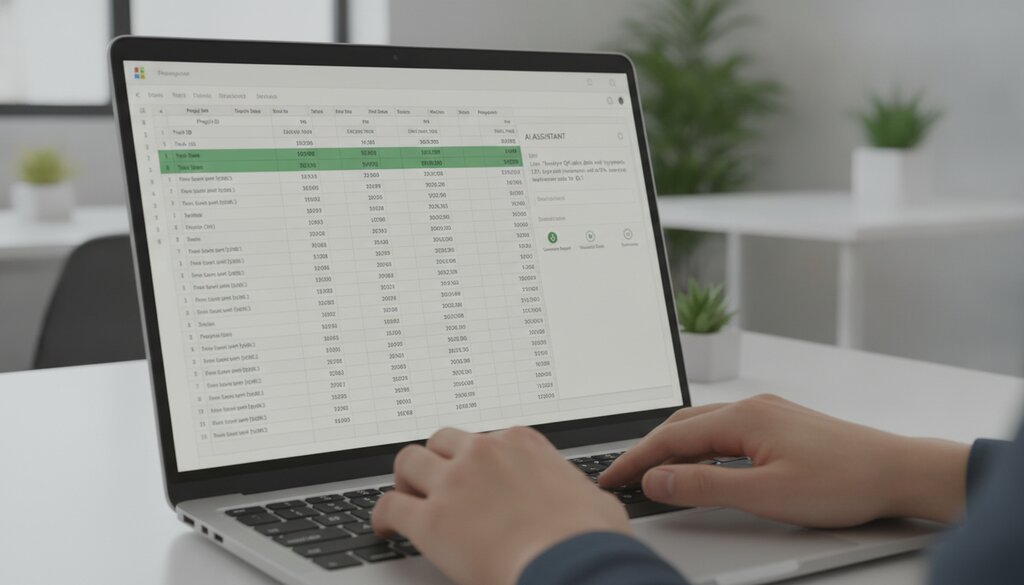
Analyseer Excel data snel met Copilot
In de dagelijkse praktijk van veel professionals speelt Microsoft Excel een centrale rol. Het beheren en analyseren van data kan echter tijdrovend zijn, zeker als het aankomt op het creëren van complexe formules of draaitabellen. Wat als u diepgaande inzichten kon verkrijgen uit uw spreadsheets, zonder uitgebreide formulekennis? Microsoft Copilot biedt hiervoor een praktische oplossing binnen Microsoft 365.
Met Copilot in Excel transformeert u ruwe data in bruikbare informatie, simpelweg door vragen te stellen in natuurlijke taal. Dit artikel laat zien hoe u deze krachtige AI-assistent inzet om uw data snel te analyseren en waardevolle conclusies te trekken. We focussen op één concreet handigheidje: het gebruik van Copilot voor snelle data-analyse.
De voorbereiding: data en Copilot inschakelen
Voordat u Copilot aan het werk zet, is een goede voorbereiding essentieel. Copilot presteert het beste met gestructureerde data. Dit betekent dat uw gegevens netjes in kolommen en rijen moeten staan, zonder lege regels of dubbele headers. Voor een optimale samenwerking met Copilot converteert u uw gegevensbereik naar een officiële Excel-tabel. Selecteer uw data, ga naar het tabblad ‘Invoegen’ en klik op ‘Tabel’ (of gebruik de sneltoets Ctrl+T).
Zodra uw data in tabelvorm is, zorgt u ervoor dat Microsoft Copilot actief is. Dit is meestal een kwestie van op het Copilot-pictogram in het lint klikken. Het verschijnt dan als een zijpaneel aan de rechterkant van uw Excel-venster. Als u Copilot voor het eerst gebruikt, kan het zijn dat u even moet wachten tot het is geladen.
Stel, u bent een salesmanager met maandelijkse verkoopgegevens. Deze gegevens bevatten kolommen zoals `Datum`, `Productcategorie` en `Omzet`. U wilt snel antwoorden op vragen over verkoopprestaties, zonder handmatig formules te schrijven.
Stap-voor-stap data analyseren met Copilot
Met uw data in een Excel-tabel en Copilot geopend, bent u klaar om te beginnen met analyseren. Volg deze stappen:
- **Selecteer uw data**: Klik ergens binnen de Excel-tabel die u wilt analyseren. Dit vertelt Copilot welke gegevens het moet gebruiken.
- **Open het Copilot-paneel**: Als het nog niet open is, klik dan op het Copilot-pictogram in het lint van Excel.
- **Stel een vraag**: In het Copilot-paneel ziet u een tekstveld waar u uw vragen kunt typen. Wees specifiek en gebruik natuurlijke taal. Enkele voorbeelden, passend bij ons scenario:
- “Wat zijn de belangrijkste trends in de omzet over de afgelopen zes maanden?”
- “Welke productcategorie genereert de hoogste gemiddelde omzet?”
- “Toon een overzicht van de totale omzet per regio in een staafdiagram.”
- “Identificeer de top 5 bestverkopende producten in het laatste kwartaal.”
- **Analyseer de resultaten**: Copilot verwerkt uw vraag en presenteert de resultaten direct in het zijpaneel. Dit kunnen samenvattingen, grafieken, draaitabellen of aanbevelingen voor nieuwe formules zijn. Vaak biedt Copilot de mogelijkheid om de gegenereerde grafieken of draaitabellen direct aan uw werkblad toe te voegen, zodat u ze verder kunt bewerken of opnemen in rapporten.
- **Verfijn uw vragen**: Bent u niet tevreden met het eerste antwoord? Pas uw vraag aan of stel vervolgvragen om dieper in de data te duiken. Bijvoorbeeld: “Laat deze grafiek nu alleen de cijfers van vorig jaar zien” of “Waarom was de omzet in juli lager dan gemiddeld?”.
De kracht van Copilot zit in zijn vermogen om snel complexe analyses uit te voeren, zonder dat u zelf door menu’s hoeft te navigeren of ingewikkelde functies hoeft te onthouden. Het is een laagdrempelige manier om meer uit uw Excel-gegevens te halen.
Wat levert het op?
Het gebruik van Microsoft Copilot in Excel bespaart u aanzienlijk veel tijd die u anders kwijt zou zijn aan handmatige data-analyse. U krijgt sneller inzicht in uw gegevens, identificeert trends en patronen, en neemt op basis daarvan betere beslissingen. Of u nu salesresultaten wilt optimaliseren, financiële prestaties wilt doorlichten of voorraadbeheer wilt verbeteren, Copilot maakt data-analyse toegankelijk voor iedereen.
Deze functionaliteit is slechts één voorbeeld van de vele manieren waarop AI uw dagelijkse werk met Microsoft 365 kan stroomlijnen. Wilt u meer van dergelijke handigheidjes leren en Copilot optimaal benutten in Word, Outlook, Teams en PowerPoint? Dan biedt het Copilot 365 Basisboek een uitgebreide gids voor beginners en gevorderden.
Lees ook

Anthropic steekt 100 miljoen in Claude Frontier Academy

Gemini 4 Argon gaat eerst naar cyberverdedigers